
图 1 Wave_Analyze软件
2、设备持续截图:选择最适合你的截图方式
点击Wave_Analyze软件的截图菜单,,可以看到有多种截图方式。
软件截图是指截取Wave_Analyze软件的界面;
设备截图是指截取示波器的波形界面;
截图到文件是指保存一张图片;
截图到剪贴板是指将图片复制到电脑的剪贴板上。
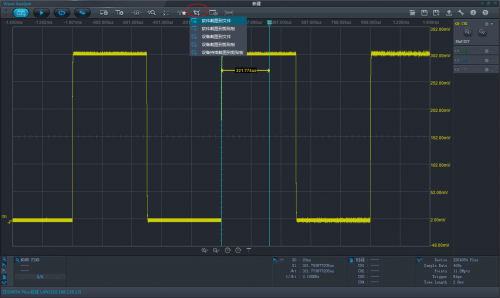
图 2 截图菜单
3、效率提升百倍的秘密:软件自动定时CTRL+C,用户只需CTRL+V
为了进一步提高用户体验,软件增加了设备持续截图到剪贴板功能。简单来说就是WavOhmitee_Analyze软件自动定时截取示波器图片并复制到剪贴板。这样用户只要点击一次设备截图到剪贴板菜单后,任何时候只需要轻轻按CTRL+V即可将获取最新的示波器截图,随心所欲,真正的将繁琐的示波器截图操作变得极易简单便捷!
,Wave_Analyze软件点击一次设备持续截图到剪贴板后,在Microsoft Excel里面连续按10次CTRL+V粘贴,可以得到10张不同的示波器截图。
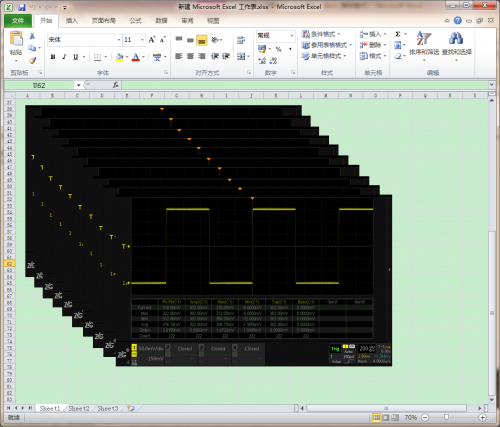
图 3 设备持续截图10张
4、让报告截图的效果更高:打开反色选项
如果觉得示波器截图黑色太亮眼,打印效果不好,可以在Wave_Analyze软件系统设置里面选择图片反色,效果。
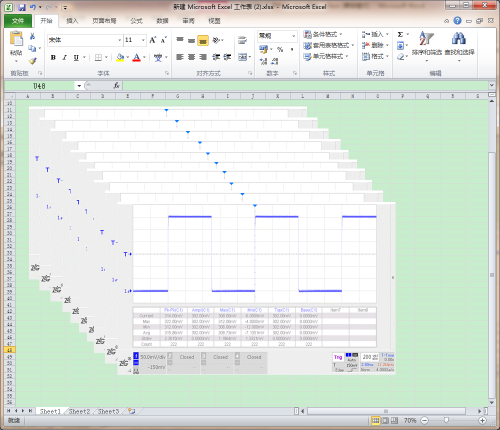
图 4 截图反色
5、智能无损压缩算法:让你的文件更小巧
Wave_Analyze软件截取示波器图片后会采用无损压缩算法,将原始1.6MB大小的图片压缩至仅60KB左右,大大减小了测试文档的体积,避免了因为邮箱附件大小限制导致无法发送的问题,并且无论图片缩小放大都不会失真,非常有利于测试报告的制作。
示波器上位机软件Wave_Analyze不仅可以控制示波器、利用PC性能分析深存储数据,还包含了强大的截图功能,将繁琐的截图操作变得简单便捷!